원격 장비의 Container를 디버깅하는 방법(remote)
원격 장비에서 구동하는 Docker 컨테이너를 로컬 vscode에서 붙어 디버깅할 수 있다.
불편하게 사용하는 예시
- local terminal에서 ssh로 remote에 접근해 디버깅하는 방식
docker build image:latestdocker run -v ./:/app -it image:latest /bin/bash(접속)- 로컬에서 수행한 작업을 마운트 해놓은 원격 디렉토리에 파일을 옮겨(전송) 작업
- 혹은 remote-ssh로 직접 원격에 붙어 작업
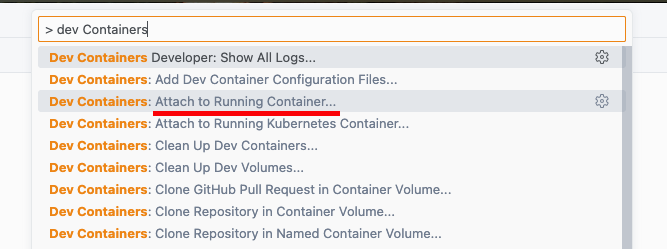
원격 container에 local VSCode를 붙이는(attach) 방법
- 준비사항
- vscode extension 설치
- remote-ssh
- Dev Containers
- remote-ssh
- vscode extension 설치
- Dev Containers를 설치하고 좌측 탭에서 Dev Containers를 선택하면 로컬의 컨테이너들을 확인할 수 있다.
- 나의 경우, docker desktop에 표시되듯 producer:latest가 running중이고 이 컨테이너에 붙을 수 있음이 표시된다.

- 원격에서 이렇게 붙으려면 remote-ssh와 dev containers를 함께 사용하면 된다.
- 테스트를 위해 원격 ec2에 python이 설치된 이미지로 컨테이너를 띄워두었다.
- VSCode 좌상단 탭에서 remote-ssh로 변경하고 나의 EC2 인스턴스를
auto-trade-ec2로 원격 연결한다.

- 물론 그 전에 remote-ssh config에 설정해 두어야 한다.
- vscode 현재 창으로 원격 인스턴스에 접속하고 이렇게 원격에 접속한 상태에서 Dev Containers를 사용한다.
- 아까 터미널에서 실행시킨 python 컨테이너(
naughty_diffie)가 보인다! 
- 화살표 버튼을 눌러 컨테이너에 직접 붙는다.
- 내 로컬 vscode의 환경이 remote container와 동기화되었다.
- 이제 왼쪽 탭에서 디버그 모양을 누르고 두 가지 python & python debugger를 다운받는다.

- 아까 터미널에서 실행시킨 python 컨테이너(
- 터미널, 파일, 디버그 환경 모두 로컬에 있지만 remote container와 동기화된 상태이므로 자유롭게 디버그한다.


이 기사는 저작권자의 CC BY 4.0 라이센스를 따릅니다.